| このページを閉じる場合は右上の×をクリックして下さい |
| うまくご注文ができない場合 |
| ノートンインターネットセキュリティ使用時に注文ができない問題について |
|
ノートンインターネットセキュリティをご利用の場合、「注文情報入力」の画面でお客さまの情報を登録していただいてもそのまま登録ができない場合があります。これはノートンインターネットセキュリティが、リファラー(参照元)の送信内容を書き換えてしまっているからです。この場合、ノートンインターネットセキュリティの販売元であるシマンテック社様のサポートwebページにある方法で、問題を回避することができます。
*参照元(リファラ)情報が遮断されてホームページが表示されない場合の対処方法
(Norton Internet Security 2004/Norton Personal Firewall 2004)
(Norton Internet Security 2003/Norton Personal Firewall 2003)
|
買い物かごに商品が入らない場合 |
| インターネットエクスプローラー6.0(Windows)の『クッキー』の設定について |
当店のご注文のシステムは”クッキー”を利用しています。
インターネットエクスプローラー6.0では、初期設定のままではクッキーの設定が無効になっており、当店でのご注文のシステム(買い物かご)が正常に動作しません。
※下記のような場合は初期設定になっている可能性がありますので『クッキー』の設定を変更してください。
ケース1:複数の商品注文がショッピングカートに反映されない
ケース2:送信をまったく受け付けない
ケース3:とにかく注文がうまくいかない
※なお、この設定によってお客様のコンピューターの動作に影響をあたえることはありません。 |
| インターネットエクスプローラー6.0 クッキー設定の変更方法について |
| ステップ1 |
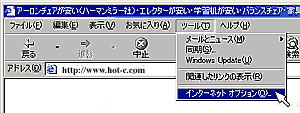
インターネットエクスプローラーのメニューバーの『インターネットオプション』を選択します。 |
 |
| ステップ2 |
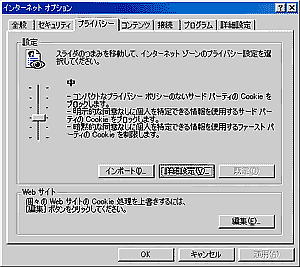
インターネットオプションの設定画面の『プライバシー』をクリックします。
プライバシー内の詳細設定をクリックします。 |
 |
| ステップ3 |
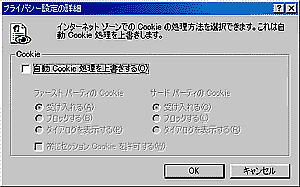
A「自動クッキー処理を上書きする」にチェックをいれる。
B「常にセッションクッキーを許可する」にチェックをいれる。 |
 |
| ステップ4 |
「OK」をクリックする |
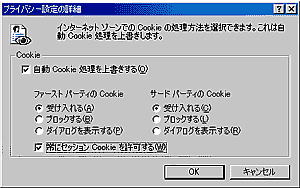 |
これで設定変更が完了しました。買い物かごは正常に作動します。
念のため、お買い物を続ける前に、インターネットエクスプローラーの再起動をお願いします。 |
|
|
| インターネットエクスプローラー5.5 クッキー設定の変更方法について |
ステップ1:インターネットエクスプローラーのメニューバーの『インターネットオプション』を選択します。
ステップ2:インターネットエクスプローラーの「セキュリティー」をクリックします。
ステップ3:セキュリティー内のレベルの「カスタマイズ」をクリックします。
ステップ4:Aコンピュータに保存されているクッキーの使用許可を有効にします。
Bセッションごとのクッキーの使用許可を有効にします。
ステップ5:「OK」をクリックします。
|
| ※インターネットエクスプローラーのバージョンにより設定の変更方法が異なりますのでご注意下さい。 |